技術情報ブログ
SharePoint
2022.01.28

Power Apps キャンバスアプリを用いて、年月のみで日付を表示・選択する方法 第1回|ドロップダウンでデートピッカーを置き換える手順

Power Apps キャンバスアプリを用いて、年月のみで日付を表示・選択する方法 第1回|ドロップダウンでデートピッカーを置き換える手順

💡 この記事でわかること

Power Appsの標準デートピッカーは年月日まで必ず選択する仕様のため、年月のみの入力には対応していません。本記事では、ドロップダウンと数式を組み合わせることで年月のみの日付選択を実現する方法を解説します。フォームのデートピッカー削除から、年・月ドロップダウンの作成、データカードのUpdateプロパティ修正、ギャラリーの表示形式変更まで、Power Apps側の設定手順を4ステップで紹介します。

  • デートピッカーでは年月のみ選択できない理由
  • Sequence関数を使った年・月ドロップダウンの作成手順
  • データカードのUpdateプロパティを修正する方法
  • ギャラリーの表示形式を年月のみに変更するポイント
この記事を書いた人
小刀稱知哉

小刀稱 知哉ことね ともや

SharePoint Power Platform全般 Copilot Studio 技術アドバイス・教育支援

Power PlatformやSharePointを中心に設計・開発・アドバイス・教育まで幅広く担当しています。内製化をご希望の場合はお気軽にお問い合わせください!

2025 Microsoft MVP(Power Apps・Power Automate)
PL-200 PL-300 PL-400 PL-600 MS-700 AZ-104 AZ-305 SC-200 SC-100

Power Appsキャンバスアプリの開発でお困りですか?アーティサンのPower Apps / Power Automate 導入支援サービスでは、御社の要件に合わせたカスタム実装をサポートします。

Power Appsのキャンバスアプリで日付を登録する際、「年」と「月」だけ入力し、「日」の入力は省きたいと思ったことはありませんか?

通常このような場合、デートピッカー(DatePicker)を用いることが一般的です。
しかし、デートピッカーは年月日(例:2021年12月7日)までを必ず選択する必要があります。
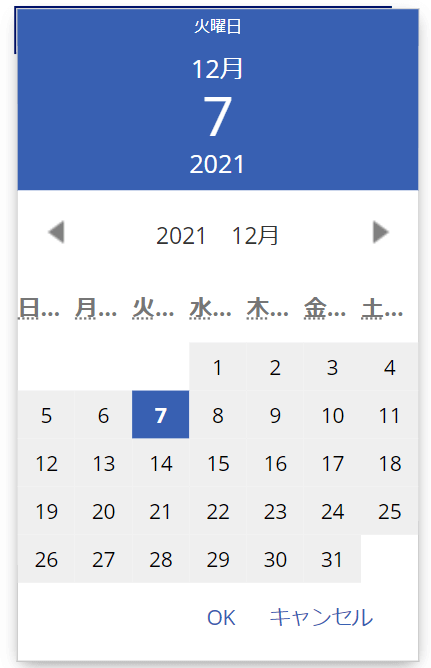
Power Apps キャンバスアプリでのデートピッカー

よって、年月(例:2021年12月)のみで日付を表示・選択したい場合には、デートピッカーでの運用は向いておりません。

そこで本連載では、ドロップダウンを用いて、年月のみで日付の表示・選択を行う方法についてお伝えします。

今回やりたいこと Power Apps キャンバスアプリを用いて、年月のみで日付を表示・選択する

初めに、今回やりたいことについて説明します。

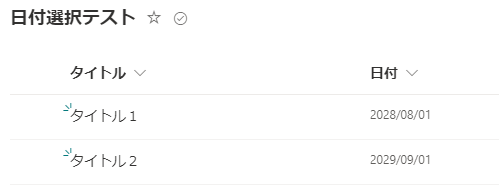
SharePointリストには、以下の列が含まれています。

列名

データ型

タイトル

1行テキスト

日付

日付と時刻

SharePointリストの設定
SharePointリストの設定

Power Appsでは、上記SharePointリストの年と月のみを表示・編集するようにします。

ただ、このままではSharePointリストの日付列とPower Appsで入力する日付のデータ型が異なるため、
Power Appsで入力した年月の1日の日付をSharePointリストへ登録するように設定します。
(例:Power Appsで2021年12月と入力すると、SharePointリストへは2021年12月1日と登録される。)
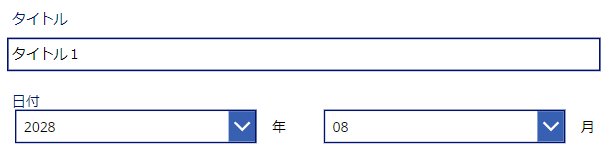
Power Apps キャンバスアプリでの入力フォーム

Power Apps キャンバスアプリを用いて、年月のみで日付選択をする方法

デートピッカーで日付を選択する場合、年月日(例:2021年12月7日)までを必ず選択する必要があります。
そこで、今回はドロップダウンを用いて、年月のみで日付選択を行うよう実装します。

実装の流れを以下に示します。

フォームからデートピッカーを削除

Power Apps内にて、編集フォームを追加します。
また、編集フォームのデータソースに先程作成したSharePointリストを指定します。

Power Appsでは、SharePointリストのデータ型が日付と時刻となっている列は、デートピッカーが追加されます。
今回デートピッカーは不要ですので、削除します。

年と月のドロップダウンを作成

日付_DataCard配下に、年と月のドロップダウンを追加します。

年のドロップダウン名称:drpYear

月のドロップダウン名称:drpMonth
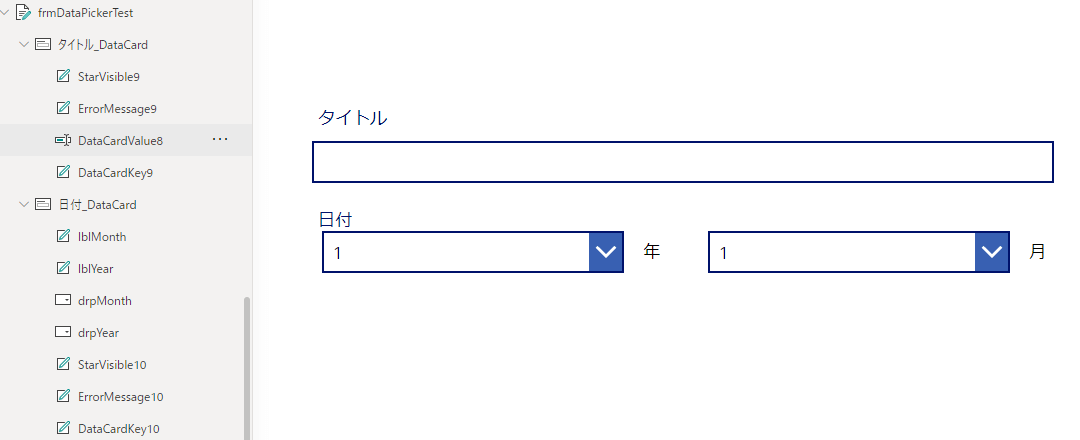
ドロップダウンの配置
ドロップダウンの配置

また、各ドロップダウンのItemsプロパティに以下の式を追加します。

drpYear.Items:Sequence(50,Year(Today())-10)
drpMonth.Items:["01","02","03","04","05","06","07","08","09","10","11","12"]

上記は各ドロップダウンの選択肢を指定しています。
Sequence(50,Year(Today())-10)は「今年の10年前から開始し、50年後まで」を選択肢として表示するよう設定しています。)

また、Defaultプロパティに以下の式を追加します。

drpYear.Default:Text(Parent.Default, "yyyy")
drpMonth.Default:Text(Parent.Default, "mm")

上記はギャラリーで選択した値から年もしくは月の部分のみを表示させるよう指定しています。

データカードを修正

日付_DataCardのUpdateプロパティを修正します。
Updateプロパティは、SubmitForm()関数実行時、Updateプロパティ内に設定された値をデータソースの該当列に反映させるためのプロパティです。

今回は、Power Appsで入力した年月の1日の日付をSharePointリストへ登録するように設定します。
(例:Power Appsで2021年12月と入力すると、SharePointリストへは2021年12月1日と登録される。)

具体的には、以下の式を追加します。

日付_DataCard.Update:DateTimeValue(drpYear.Selected.Value & drpMonth.Selected.Value & 1)

データテーブル・ギャラリーを修正

続いて、データテーブルやギャラリーの日付列の表示を修正します。
具体的には以下の式を追加します。

※今回の例ではデータテーブルを使用していますが、ギャラリーでも以下の式を使用することで日付列の表示を修正できます。

日付列(_C).Text:Text(ThisItem.日付, "yyyy年mm月")
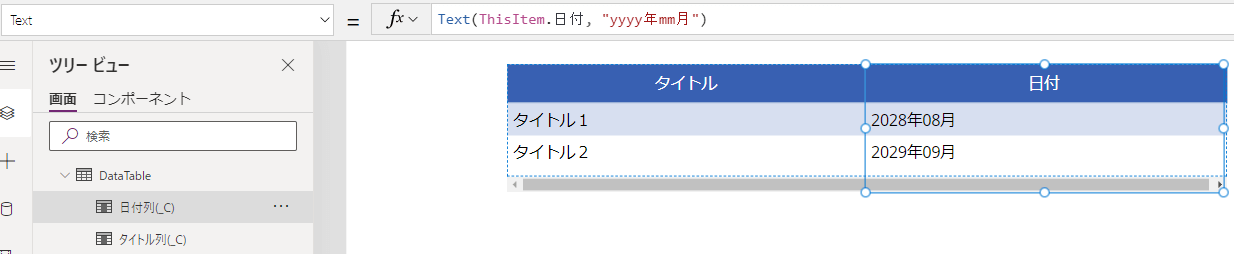
データテーブル
データテーブル

上記により、SharePointリストのDateTime型を「yyyy年mm月」で表示されます。

以上で実装は完了です!

本日はここまで。

本記事では、Power Appsキャンバスアプリで年月のみの日付選択を実現する方法として、
デートピッカーの削除、ドロップダウンの作成、データカードとギャラリーの修正という4ステップを解説しました。

今回までで、Power Apps キャンバスアプリの作成方法についてお伝えしました。

次回(第2回)では、SharePointリスト側での表示設定方法を紹介します。

Power Appsで新しい機能を実装する時、関数を組み合わせるなどのアイデアや工夫が必要となる場合があります。
このような内容は、「知っていれば一瞬」ですが「知らなければ多くの時間が必要」となります。
当社では、今回のような実装のアイデアを多く発信していく予定ですので、是非今後ともご覧ください。

Power Appsの開発スキルを社内で高めたいとお考えの企業様へ。アーティサンの内製化支援サービスでは、実践的なカリキュラムで開発担当者を育成します。

 

こちらも合わせて読みたい

Microsoftクラウド関連

シェアする
記事カテゴリ
最新記事
2026.06.03

SharePointの未読・既読を一目で管理できるアドオン紹介|X-SP Feature(第2回)

2026.05.27

SharePointリストで複数行テキストを全文表示する方法|X-SP Feature(第1回)

2026.05.20

SharePoint構築者必見!社内ポータルの構築・運用に必要なナレッジを網羅

2026.05.13

【2026年5月更新】Power Automate 初心者 ~ 中級者 向けロードマップ

2026.05.06

【2026年5月更新】Power Apps の実践的なノウハウ まとめ

ページ承認Formulasプロパティフロー設計Power Apps 導入並べ替えブログ 継続 コツDLPサブグリッド未読attributeO/Rマッパーマーカークラスタリングライブラリviewメールコンポーネントエクセルスケジュール済みクラウド フローChatGPTライセンスmultiple itemエラー通知更新日生成系AITest Studio生成AI自治体APIPnP PowerShellドキュメント管理カラーセットテンプレート活用Power Apps 比較ヘッダー非表示技術力向上権限管理ベストプラクティスDataverse テーブル既読validationazure sql databasetailwindcssビューfirst()関数dialogerrorレスポンシブ レイアウトOpenAI環境構築手順複数項目削除変更Copilotテスト事例HTTP リクエストカスタムスクリプトIT管理カラーユニバーサルデザイン自動化事例モデル駆動型 とはリスト フィルタ文章力 鍛え方野良権限部署全文表示ローコードCase式マルチテナントアクセス制限nestTips復元responsive layoutオープンAIpipelineシェアポイントフォルダ外部DBlicenseテストスタジオ活用ワーケーション業務効率化申請システムアプリデザインNode.jsシステム構築便利アウトプット 重要性Teams ファイル共有リレーションシップx-sp-feature-seriesAngularHTTP Requestドロップダウンメニューノーコード入れ子新機能restoreデータ行の制限チャットGPTCI/CD便利機能ゴミ箱連携添付ファイルコントロール使い方サイトブランド化名古屋ファイル保存ワークフロー自動化UI/UXVisual Studio CodeAlternate Key野良アプリ対策IT エンジニア 転職OneDrive1対多AccessCSSBreakpointObserver承認動的リスト変数Power BI引き継ぎgalleryパイプラインカレンダー完全削除接続ファイルサイズ基本知識フォントカスタマイズ体験記エンティティ設定アクセシビリティPCF代替キーCoEブログ モチベーションつながり参照多対多InfoPathxUnitメディアクエリリマインドcollection検索個人列退職ギャラリーDevOpsCalendarモデル駆動型データフローフルリモートワークPowerAutomateブランドセンター感想フォルダ構成アジャイル開発Wordテンプレート環境構築重複チェック内製化コンサルティングネタ切れ 対策システムカスタマイザーER図MatTable.Net Core 3.1スマホSetコレクションMicrosoft 365グループユーザー列所有者を変更スクロールMicrosoft 365Teamsセキュリティロールrecycle binアーティサンX-SP Designテーマ作成チームサイトMicrosoft Learn Docs準委任契約業務自動化カスタムコンポーネントGUIDITサポートAI ブログ 活用Connection Reference入門編Angular MaterialVSCodePCForAll複数の添付ファイルセキュリティグループSharePoint Online異動コンテナ簡易在庫管理ローコード開発ビジネスルールアクセス許可Artisanスライドショーデザイン拡張コミュニケーションサイトカスタムコネクタ請負契約効率化Power Platform CLI業務キー月額定額PV数 増やす共同所有者1行テキストデータ構造.Net Core Test ExplorerレスポンシブUpdateContext承認フロー送信元リストLoopショートカットキー時間外非エンジニアDataverseSharePoint Framework転職Slide showMicrosoft365サイトの種類OpenAPI総合評価型入札資料作成開発手順複合キー委任問題権限トラブル主要な所有者複数行テキストモデル駆動型アプリSortByColumns関数Dataverse for TeamsDynamics 365ロードマップフォームメールの送信非表示Microsoftshortcut key通知体験談JavaScriptSPFx主キー比較移行要件定義MCPサーバーデジタルトランスフォーメーション初心者向け拡張機能データ整合性Delegationアクセス権限環境変数選択肢Power AppsTypeScriptitem関数入門技術form差出人アプリdesignconcat関数ファイル勉強表示サンプルCopilot Studio社内ポータル多言語化サイト構成FAQエージェントプロポーザル方式ハウツービルドデータベース設計サブスクリプション型支援ファイルパスクラシック画面日付Power PlatformHTMLGoogle Maps初心者Itエクスポートインスタントクラウドフロー[市民開発者JSON文字制限フィルター クエリ内製化切替samplePowerAppsグループウェアMUI権限設計AIチャットボット官公庁システム画像挿入プロジェクト作成ユニークキーMVP共有設定ソリューションエクスポート整数SharePointEF CoreMarker Clusterer中級者DXインポート自動化したクラウドフロー構築デザインフロー実行ドキュメント ライブラリ市民開発登録者X-SPNFCタグエンゲージメントMultilingualデータ移行実運用デジタル化推進複数レコードPCFギャラリー一意制約技術支援情報漏洩対策権限管理データ型ExcelマイグレーションRANK()関数キャンバスアプリノウハウカスタマイズ委任自動化したクラウド フロー運用開発環境filter query管理システム列StyleDLPポリシー地方自治体MLJSON書式保守性テーマカラーPDF変換業務システムURLパラメータ技術ブログ 書き方コマンドバーカスタマイズ組織変更X-SP FeaturePower AutomateFramework CoreDynamics 365 SalesDatePicker情報技術componentVBAフローの種類選択肢列環境sortガバナンス登録日StudioTestCopilot Studiot共有リンクテンプレート化DX推進ダークモード資料自動作成キャンバスアプリ 違いメンテナンスモードエンジニア ブログ メリットSharePoint管理センター注文管理アプリ見逃し防止C#Attribute directivesMicrosoft TranslatorDropdownメッセージIDダイアログエラーインスタント クラウド フロー参照列本番環境ソートerror notification更新者AICanvas自治体DXレポート化サイト複製作り方
PageTop
ページトップに戻る