
この記事のポイント
- Power Appsの標準カレンダー画面はOutlook連携が前提のため、SharePointリストの予定を表示するならギャラリーで自作するのが近道
- 「今日を含む月の1日」を変数に持ち、Sequence(42)で6週間分(42日)の日付を生成して月表示を組み立てる
- Calendar.WeekdaysShort()で曜日ヘッダーを作り、土日・当日・当月以外の日付を色分けする
- 前月・次月・当月アイコンのOnSelectで変数を更新し、表示する月を切り替える
- Filter関数でSharePointリストの開始日時を日付ごとに絞り込み、予定をカレンダー上に表示する

小刀稱 知哉ことね ともや
得意領域
Power PlatformやSharePointを中心に設計・開発・アドバイス・教育まで幅広く担当しています。内製化をご希望の場合はお気軽にお問い合わせください!
保有資格
Power Appsのキャンバスアプリで、カレンダーを用いたアプリを作成したいと思ったことはありませんか?
実は、画面のテンプレートの1つに「カレンダー」があるので、そちらを利用することでカレンダー表示は可能です。
しかし、こちらのテンプレートは自分のOutlookと接続しているため、SharePointをデータソースとしたい場合には、少し改変が必要となります。
そこで、今回はSharePointリストと連携したカレンダーアプリを1から作成してみたいと思います。
カレンダーを用いたアプリはよく使われると思いますので、ぜひご覧ください!
Power Appsのカレンダーアプリとは、キャンバスアプリのギャラリーを使って月表示のカレンダーを組み立て、SharePointリストなどに登録した予定を日付ごとに表示するアプリのことです。本記事では標準のカレンダー画面テンプレートを使わず、Power Fxの数式だけでゼロから作成する手順を紹介します。
カレンダーのように日付でデータを扱う画面は、予約や申請などの業務アプリに広げるほど設計の工夫が必要になります。Power AppsとSharePointの組み合わせで業務アプリを作る際の進め方に迷ったら、以下のサービスもご覧ください。







完成品
まずはじめに、今回作成するアプリを紹介します。
SharePointリストからデータを取得し、Power Appsで表示しています。
また、SharePointリストの詳細は以下となります。
※内部列名・外部列名については以下URLをご参照ください。
Power AppsとSharePoint連携:SortByColumns関数で日本語列を使用する際の注意点(内部列名と外部列名)
列名(外部名) | 列名(内部名) | データ型 |
|---|---|---|
イベント | event | 1行テキスト |
開始日時 | startDateTime | 日付と時刻(時間を含める) |
終了日時 | endDateTime | 日付と時刻(時間を含める) |
作成手順
では早速アプリの作成を行いましょう。
手順は以下となります。
カレンダーの作成
「今日を含む月の1日」となる変数を設定
はじめに、「今日を含む月の1日」となる変数を設定します。
(例:今日が2023/10/07の場合 → 2023/10/1)
画面を追加し、以下プロパティを変更します。
●OnVisible
Set(currentFirstDayOfTheMonth, Date(Year(Today()), Month(Today()), 1))
曜日のギャラリーを作成
続いて、曜日のギャラリーを作成します。
垂直ギャラリーを追加し、以下プロパティを変更します。
●折返しの数:7
上記設定を行うことで、横に7つのアイテムが表示されるようになります。
※日曜日~土曜日を表示させるため、7つのアイテムを横並びで配置します。
●Items
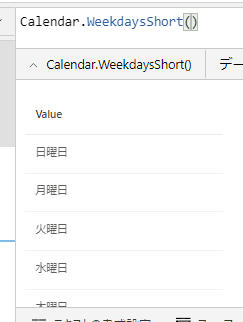
Calendar.WeekdaysShort()上記設定により、日曜日から始まる各曜日のテーブルが生成されます。
●ギャラリー配下のテキストラベルのText
ThisItem.Value上記を記載することで、日曜日から始まる曜日がギャラリーで表示されると思います。
ギャラリーの幅やデザインなどは適宜変更してください。
私は上記に加え、以下のプロパティも変更しております。
●ギャラリー配下のテキストラベル(曜日表示用)のColor
If(
    ThisItem.Value = "日曜日", Color.Red,
    ThisItem.Value = "土曜日", Color.Blue,
    Color.Black
)
日曜日は赤色、土曜日は青色、それ以外は黒色に設定

日付のギャラリーの作成
続いて、日付を表示するギャラリーを作成します。
垂直ギャラリーを追加し、以下プロパティを変更します。
●折返しの数:7
●Items
ForAll(Sequence(42), Value+currentFirstDayOfTheMonth-Weekday(currentFirstDayOfTheMonth)) こちらの内容は、本ブログのメインとなる内容です。
少し複雑ですので、順を追って説明します。
1~42の値を作成
ForAll(Sequence(42), Value)はじめに、Sequence(42)を用いて1~42の値を作成します。
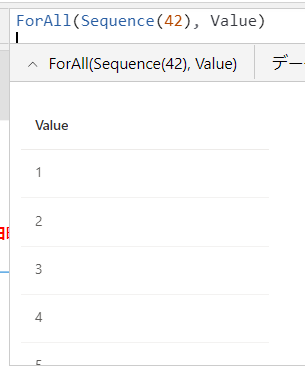
ForAll(Sequence(42), Value) なぜ「42」なのかというと、毎月1日の曜日が金曜日 or 土曜日となる場合は、31日間全てを表示させようとすると、6週間分の表示領域が必要となるためです。
よって、7日*6週間=42日となります。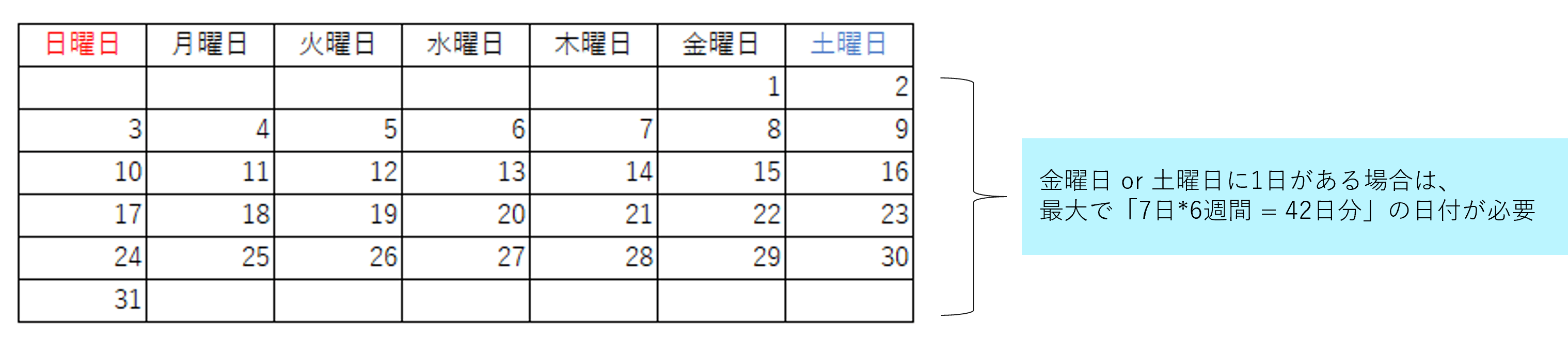
42の根拠 1~42の値を日付情報に変換
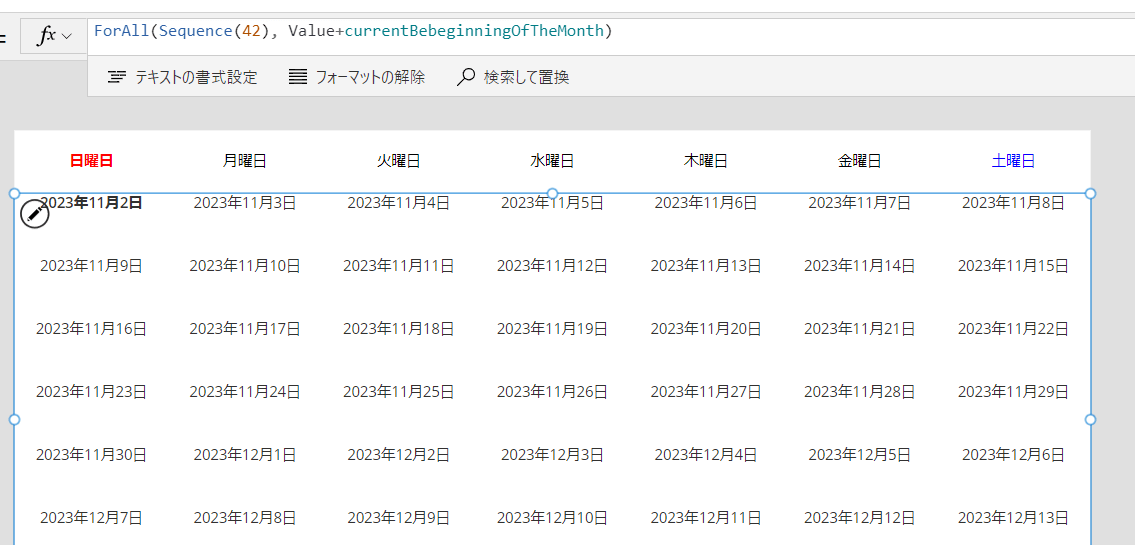
ForAll(Sequence(42), Value+currentFirstDayOfTheMonth)続いて、先程のSequence(42)で作成した値を日付に変換するため、currentFirstDayOfTheMonthを各値(1~42)に加算します。
上記関数を使った際の結果は以下となります。(下記はcurrentFirstDayOfTheMonthが2023/11/1の場合)
日付情報に変換 曜日と日付を合わせる
ForAll(Sequence(42), Value+currentFirstDayOfTheMonth-Weekday(currentFirstDayOfTheMonth))最後に、曜日と日付と合わせていきます。
こちらは、先程までの結果からWeekday(currentFirstDayOfTheMonth)を減算することにより、対応可能です。
※Weekday(<日付>)関数は、指定された<日付>が週の中で何番目の日であるかを返す関数です。(日曜日:1・月曜日:2 … 土曜日:7)計算式のイメージは以下をご覧ください。

曜日と日付を合わせる ForAll(Sequence(42),Value+currentFirstDayOfTheMonth-Weekday(currentFirstDayOfTheMonth)) の説明は以上となります。
本ブログでのメインとなる内容ですので、ぜひ理解していただければと思います。
●ギャラリー配下のテキストラベルのText
ThisItem.Value※上記を記載することで、各日付が表示されます。
ギャラリーの幅やデザインなどは適宜変更してください。
私は上記に加え、以下のプロパティも変更しております。
●ギャラリー配下のテキストラベル(日付表示用)のItem
Day(ThisItem.Value)※日付部分だけ表示されるように設定。
●ギャラリー配下のテキストラベル(日付表示用)のColor
Color.White※文字色を白色に設定
●ギャラリー配下のテキストラベル(日付表示用)のFill
If(
    Month(ThisItem.Value) <> Month(currentFirstDayOfTheMonth),
    RGBA(166, 166, 166, 1),
    If(ThisItem.Value = Today(),RGBA(246, 88, 16, 1),Color.Black)
)
※背景色について、当月分以外の日付は灰色・当日の日付はオレンジ・それ以外は黒色に設定
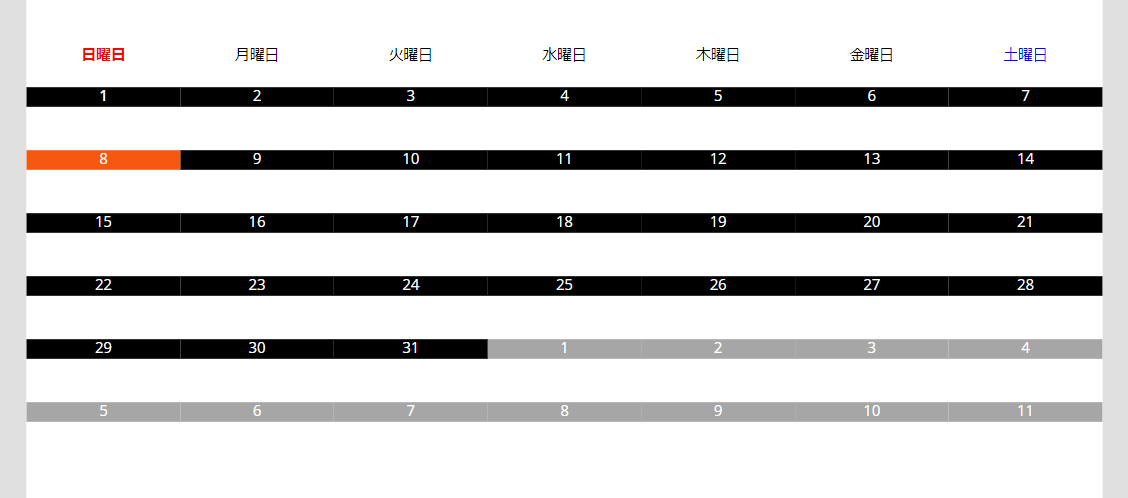
変数の更新
最後に、currentFirstDayOfTheMonthを更新することで月の値を操作できるように設定します。
次月・前月・当月それぞれでアイコンを作成します。
その後、それぞれのアイコンのOnSelectを以下のように設定します。
●次月アイコンのOnSelect
Set(currentFirstDayOfTheMonth,Date(Year(currentFirstDayOfTheMonth), Month(currentFirstDayOfTheMonth)+1, 1))●前月アイコンのOnSelect
Set(currentFirstDayOfTheMonth,Date(Year(currentFirstDayOfTheMonth), Month(currentFirstDayOfTheMonth)-1, 1))●当月アイコンのOnSelect
Set(currentFirstDayOfTheMonth, Date(Year(Today()),Month(Today()), 1));上記で設定は完了ですが、最後に月を表示するテキストラベルも追加しましょう。
●月表示用のテキストのText
Text(currentFirstDayOfTheMonth, "yyyy/mm")カレンダーの作成は以上で完了です!
ここまで作成したものは以下となります。
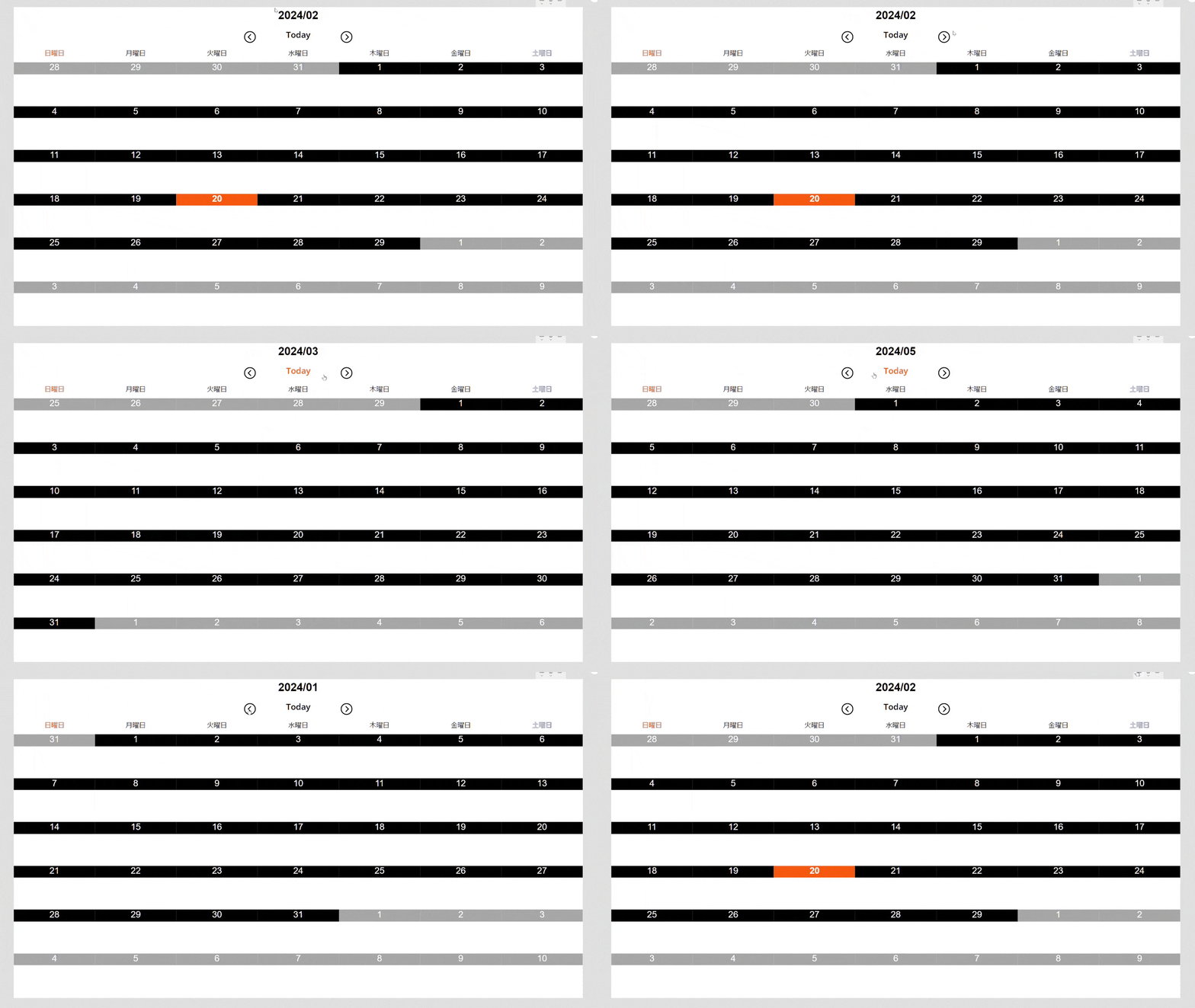
カレンダーとSharePointリストの連携
それでは、カレンダーとSharePointリストを連携しましょう。
具体的には、イベントリストに登録されているイベントをカレンダー上に表示させます。
手順としては、日付のギャラリーの中に新たに垂直ギャラリーを作成し、以下プロパティを変更します。
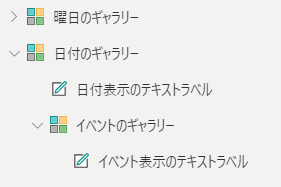
●ギャラリー(イベント表示用)のItems
Filter(イベントリスト, ThisItem.Value <= 開始日時 && 開始日時 < DateAdd(ThisItem.Value, 1, TimeUnit.Days))※開始日時が各日付の範囲内に入っているイベントを取得
(例:2023/10/1 00:00 <= 開始時刻 < 2023/10/2 00:00)
●ギャラリー配下のテキストラベル(イベント表示用)のText
$"{Text(ThisItem.開始日時, "hh:mm")} {ThisItem.イベント}"以上で設定は終了です!
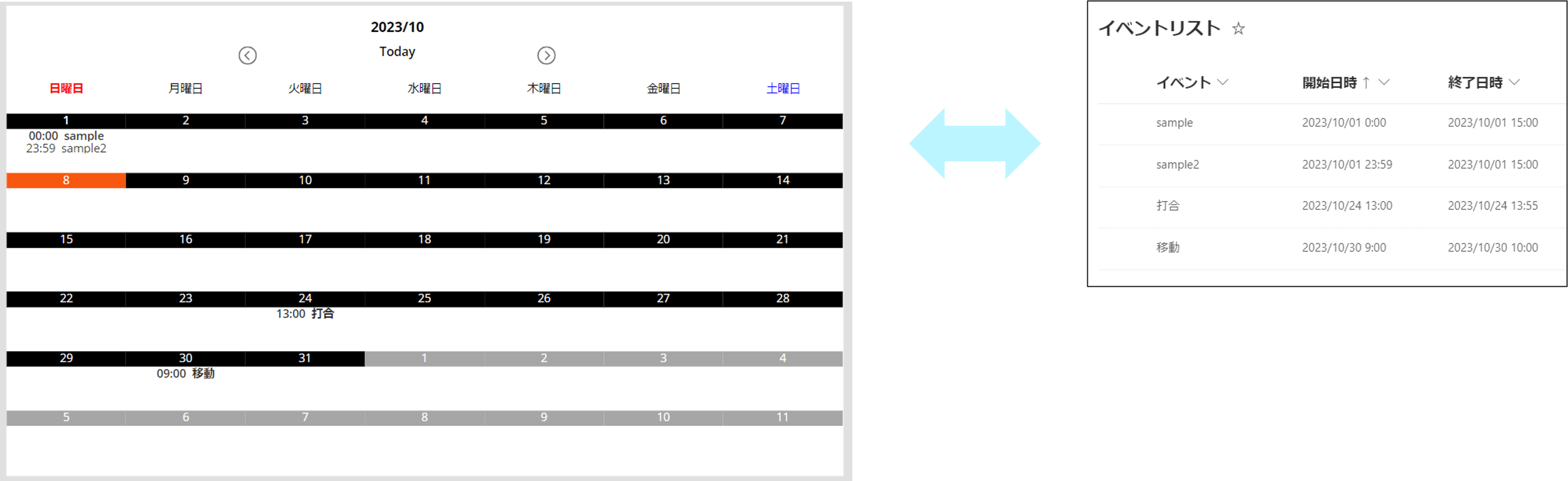
おわりに
今回は、SharePointリストと連携したカレンダーアプリを1から作成してみました。 カレンダーを用いたアプリはよく使われると思いますので、ぜひお試しください。
最後まで読んでいただき、ありがとうございました!
今回のカレンダーをベースに、予約管理やスケジュール共有などのアプリを社内で作り込んでいきたい場合は、Power Apps・Power Automateの内製化や人材育成を支援するサービスも用意しています。